IT-Asset-Discovery: Bestand erkennen und aktuell halten
Docusnap365 scannt Ihre gesamte IT-Umgebung agentenlos und überführt die Ergebnisse direkt in eine zentrale CMDB.
Geräte, Software, Dienste: automatisch erkannt und zentral dokumentiert
IT-Asset-Discovery beschreibt die automatische Erkennung aller Geräte, Anwendungen und Dienste innerhalb einer IT-Umgebung. Docusnap365 setzt dafür ein lokal installiertes Gateway ein, das Systeme über WMI, SSH und SNMP agentenlos scannt. Die Ergebnisse fließen direkt in eine zentrale CMDB, auf der auch Dokumentation, Schwachstellenmanagement und IT-Asset-Management aufbauen.
Je größer die Umgebung, desto wichtiger wird eine Bestandsaufnahme, die automatisch mitläuft. In Docusnap365 ist IT-Asset-Discovery Teil der IT-Inventarisierung und hält den erfassten Bestand mit jedem Scan aktuell.
Manuelle IT-Erfassung: aufwendig, lückenhaft, schwer aktuell zu halten
Zehn Server lassen sich in einer Excel-Tabelle dokumentieren. Bei 300 Systemen, mehreren Standorten und einer wachsenden Cloud-Umgebung wird das zur Daueraufgabe.
Aufwand, der mit der Umgebung wächst
Je mehr Standorte, Plattformen und Cloud-Dienste im Einsatz sind, desto länger dauert jede manuelle Erfassungsrunde. Was bei zehn Servern funktioniert, skaliert bei mehreren hundert Systemen und dutzenden Netzwerkgeräten kaum noch.
Daten, die beim Speichern bereits veralten
Zwischen zwei Erfassungsrunden verändern sich Konfigurationen, kommen Systeme hinzu oder werden stillgelegt. Die Dokumentation bildet immer nur den Stand eines vergangenen Zeitpunkts ab.
Getrennte Listen statt Gesamtbild
Asset-Listen in einer Tabelle, Netzwerkpläne in Visio, Lizenzübersichten in einer weiteren Datei. Der Zusammenhang, den Sicherheits- und Compliance-Fragen verlangen, entsteht so nur mit erheblichem manuellem Aufwand.
So funktioniert IT-Asset-Discovery mit Docusnap365
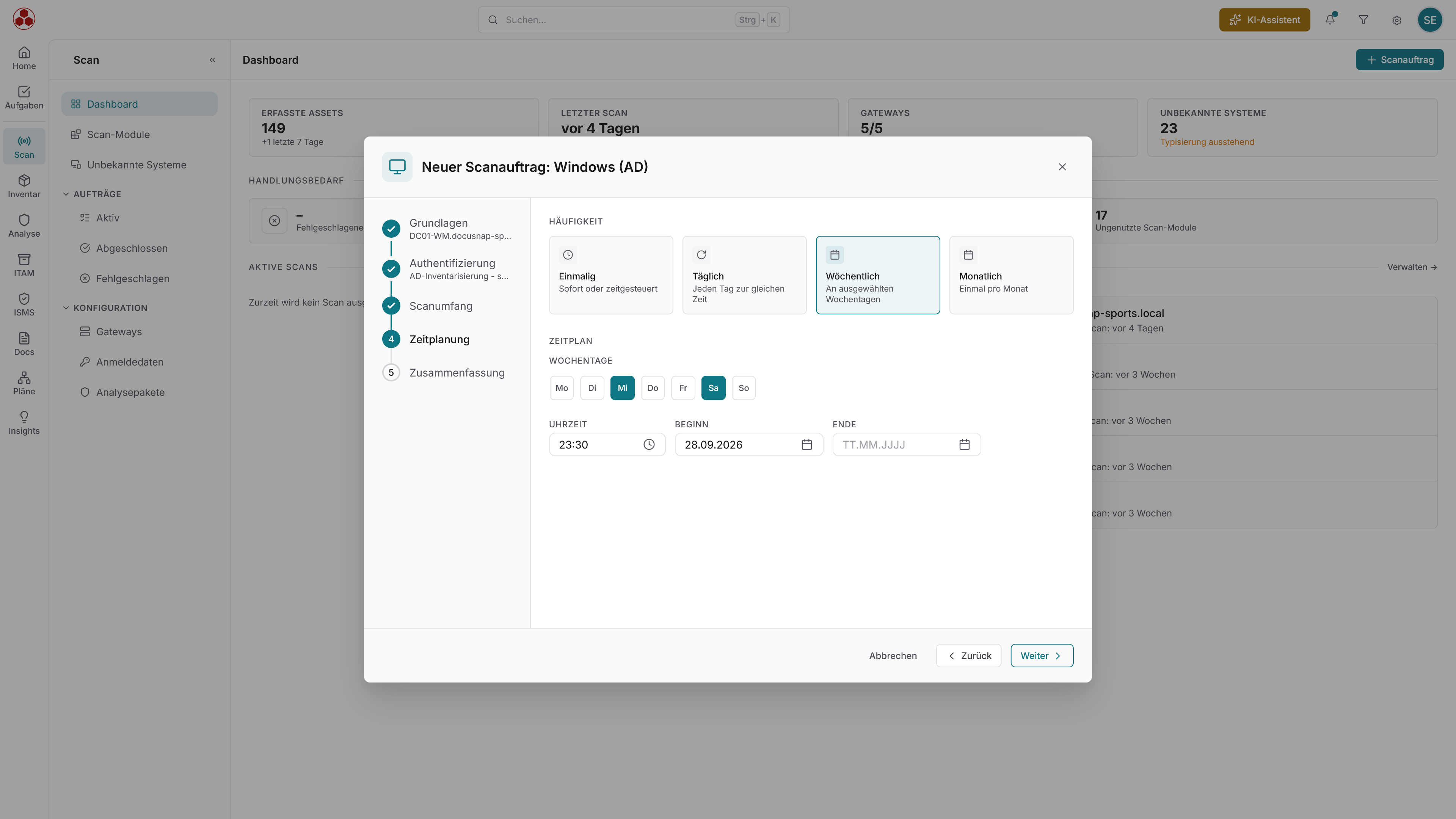
Was Docusnap365 in Ihrer Umgebung erkennt
Über 25 Inventarisierungsmodule decken On-Premises- und Cloud-Systeme gleichermaßen ab. Alle Module sind in jeder Docusnap365-Lizenz enthalten.
Server und Clients
Windows, Linux und macOS: Hardware, installierte Software, Dienste und Netzwerkkonfiguration.
Netzwerkgeräte
Switches, Router, WLAN-Access-Points und Drucker per SNMPv1/v2/v3. Cisco-Meraki-Geräte über die Meraki-API.
Virtualisierung
VMware (ESXi, vCenter), Hyper-V, Nutanix und Proxmox: VMs, Hosts, Datastores und Snapshots.
Cloud und Microsoft 365
Benutzer, Lizenzen, Gruppen, Teams, SharePoint und Exchange Online. Verwaltete Geräte und Compliance-Richtlinien über Microsoft Intune.
Datenbanken
Microsoft SQL Server, MySQL und Oracle: Instanzen, Schemas, Berechtigungen und Konfigurationen.
Verzeichnisdienste und Berechtigungen
Active Directory mit Benutzern, Gruppen, OUs, GPOs und Vertrauensstellungen. NTFS-Berechtigungsstrukturen auf Datei- und Ordnerebene.
Was auf der Discovery aufbaut
Alle Scan-Ergebnisse landen in einer gemeinsamen CMDB. Zugangsdaten bleiben dabei im lokalen Gateway, die Architektur skaliert über beliebig viele Standorte und Sicherheitszonen. Auf dieser Grundlage arbeiten vier weitere Module:
IT-Dokumentation und CMDB
Topologiepläne, Netzwerkpläne und Abhängigkeitsdarstellungen, direkt aus den Scan-Daten generiert und mit jedem Durchlauf aktualisiert.
Netzwerk-Dokumentation
IP-Scans, DHCP-Scopes, DNS-Zonen und SNMP-Abfragen: ein vollständiges Bild der Netzwerkinfrastruktur.
Schwachstellenmanagement
CVE-Abgleich gegen den inventarisierten Bestand. Nur Treffer, die tatsächlich installierte Software und Versionen betreffen.
IT-Asset-Management
Lifecycle, Kosten, Garantiestatus und Lizenzübersicht: alles auf der Datenbasis, die mit der Discovery beginnt.
Den erkannten Bestand in natürlicher Sprache abfragen
Was die Discovery erfasst hat, lässt sich direkt befragen: ohne Report-Export, ohne Filterketten.
42 Server am Standort München, davon 31 virtuell auf vier Hosts.
Sieben Server laufen unter Windows Server 2012 R2, der Support endete im Oktober 2023.
18 Konten über drei Gruppen, vier davon mit Vollzugriff.
96 Clients und fünf Server sind seit mehr als 30 Tagen ohne Update.
Vier Instanzen auf drei Servern, zwei davon mit Datenbanken des ERP-Systems.
Häufige Fragen zur IT-Asset-Discovery mit Docusnap365
Was genau erkennt ein IT-Asset-Discovery-Tool?
Wie funktioniert die agentenlose Erkennung?
Welche Netzwerkgeräte werden bei der Discovery erkannt?
Bleiben Zugangsdaten bei der Erkennung geschützt?
Kann Docusnap365 auch Cloud-Umgebungen wie Microsoft 365 erkennen?
Wie oft sollte ein Discovery-Scan laufen?
Bereit für den vollständigen Überblick?
Starten Sie Ihre erste IT-Asset-Discovery mit Docusnap365 und sehen Sie selbst, was in Ihrer Umgebung vorhanden ist.
Voller Funktionsumfang. Keine Kreditkarte erforderlich.